查詢跨店預約表
■ 說明
如果員工帳號擁有多家店點的登入權限 (請參考此篇),可以在不切換系統登入店點的情況下,查看其他分店的預約表
例如:設計師 Peter擁有A、B兩店的登入權限,可在A店的系統中,查看B店的預約表; 在B店的系統中,查看A店的預約表

此篇,我們假設設計師人在A店,在登入A店系統的情況下,欲查看B店預約表,分別說明三種查看方式
■ 操作方法
【一】- 透過『未結帳 / 預約紀錄清單』,以〝清單〞方式查看預約
點選『資料查詢』→『未結帳 / 預約紀錄清單』

點選『店點』,選擇要查看的店點:店點B
(如同本文開頭說明,此處店點選單,僅會出現目前登入的帳號擁有登入權限之店點; 假設登入系統的帳號只有A店的登入權限,此處則無法選擇查看店點B)


點選『店點』,選擇要查看的店點:店點B
(如同本文開頭說明,此處店點選單,僅會出現目前登入的帳號擁有登入權限之店點; 假設登入系統的帳號只有A店的登入權限,此處則無法選擇查看店點B)

依需求選擇篩選欲查看的日期區間與條件後,點選『確定』
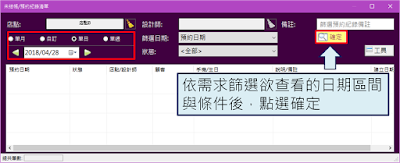

即可查看到店點B符合篩選條件的未結帳 / 預約紀錄清單

點選『工具』(或按右鍵),可選擇查看顧客資料、刪除預約,或是發送簡訊、列印、匯出Excel...等更多應用


【二】- 透過『預約 / 消費紀錄總表』,以〝表格〞方式查看預約
點選『資料查詢』→『預約 / 消費紀錄總表』
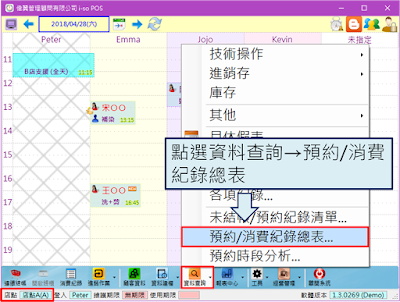

(如同本文開頭說明,此處店點選單,僅會出現目前登入的帳號擁有登入權限之店點; 假設登入系統的帳號只有A店的登入權限,此處則無法選擇查看店點B)

依需求選擇篩選欲查看的日期區間、顯示天數與條件 (例如可篩選單一位設計師,或是將設計師欄位清空,查看所有設計師預約),接著點選『確定』


即可查看到店點B符合篩選條件的預約紀錄總表

若同日期、時段的預約較多不易查看,請點選日期欄位,可單獨展開所選日期的預約表
(再按一下即可收合)


【三】- 透過『跨店預約表』,以〝表格〞方式查看預約
若是欲以〝表格〞方式〔同時〕查看到某一位設計師於兩間店的預約畫面
A. 電腦版操作
1.點選『帳號設定(右上角圖示)』→『我的跨店預約表』

2.系統預設顯示步驟1時預約表所切換到的日期,以及當時登入系統的員工; 您也可以自行切換日期 (用左右箭頭切換前/後,或直接點中間日期欄開啟月曆,選擇要查看的日期),若有更新篩選條件,記得再次點選『確定』
- 跨店預約表會顯示員工在不同〝服務店點〞的預約表 (服務店點的設定可參考此篇)
- 若查看到的日期有劃休、標註班/假別,也會一併顯示出來
- 若希望已結帳的項目也顯示,可自行勾選上方的篩選條件

3.若需要新增預約,可以直接點選此畫面相對應的店點、時間欄位,例如想建立總店14:00的預約,直接在總店預約表14:00位置點選即可,點選後操作方式與一般預約相同

4.若需要儲存圖片,可點選『工具』→『另存圖片』

B. 網頁版操作
建議不需要特別將圖片儲存下來,設計師若需要查看自己在不同店點的預約情況時,也可以透過網頁版查詢,點選「跨店工作表」

網頁版個人跨店預約表為電腦版的模擬畫面,若因為使用的裝置較小(如手機) 而沒有完整顯示,可自行滑動畫面查看

或是若您希望網頁版主畫面一次顯示各店點的預約紀錄,您也可以點選『進階篩選』→於『店點』欄位篩選〝全部〞

■ 補充說明
1.除了本文敘述的『未結帳 / 預約紀錄清單』、『預約 / 消費紀錄總表』與『跨店預約表』,只要權限允許,在系統中任何其他查詢畫面 (ex:消費紀錄、全店班表、技術操作消費明細、統計分析中的報表查詢...等),點選『店點』欄位,都會出現當時系統登入者擁有登入權限之店點可供切換查詢
例如擁有A、B兩店的『登入權限』,且擁有『查詢基本報表』權限,即可查詢統計分析當中的基本報表,且可以切換查詢A、B兩店的資料

反之若是員工帳號沒有他店『登入權限』,在查詢時即使點選『店點』欄位,也只會出現自己有登入權限的店點可以選擇

2.若登入系統的帳號擁有〝所有店點〞的登入權限,可在查詢時點選『掃把』圖示將店點清空,即可同時查看所有店點的資料

反之若只有部分店點的登入權限 (例如總共有3個分店,但只擁有其中2個店點的登入權限),則無法將店點清空,同時查詢所有店點,只能分別查詢擁有登入權限的2個分店
